Met de check-in functie kun je een voertuig eenvoudig aanwezig melden. Samen met de klant kun je de opdracht doornemen, zijn contactgegevens verifiëren en eventueel een uitleenauto uitgeven.
Bij de check-in kun je ook de planopties aanpassen, bijvoorbeeld dat de auto schoongemaakt moet worden of dat de klant wacht. Ook kun je een sleutel-tag aangeven, zodat je weet welke sleutel bij dit voertuig hoort.
Om de planning check-in functie te gebruiken dien je eerst deze stappen door te lopen.
INHOUDSOPGAVE
Instellen
Als eerste dien je een planoptie aan te maken voor 'afwezig'. Dat kan je doen via Instellingen > Agenda & Planning.
Vervolgens kan dat bij de knop Planopties toevoegen en een icoontje toewijzen
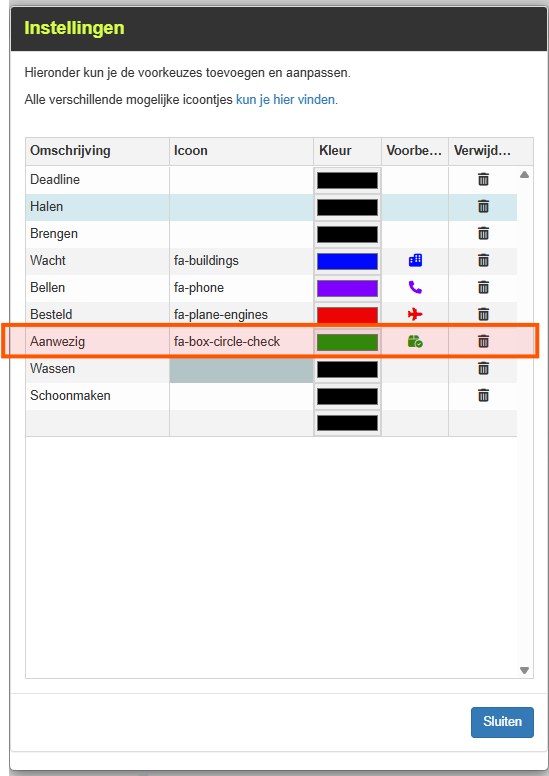
Je dient op zijn minst een naam in te geven.
Voor een handleiding om icoontjes toe te voegen: Klik Hier
Als je dan gedaan hebt kan je op sluiten klikken
En het programma even opnieuw opstarten.
Als je weer bent ingelogd dien je weer naar Instellingen > Agenda & Plannin te gaan.
Onder de knop voor planopties staan de volgende instellingen.

Met het eerste vinkje zet je de functie voor het inchecken aan.
Bij Planoptie voor 'Aanwezig' kies je de planoptie die je zojuist hebt aangemaakt.
En optioneel kan je sleuteltags aanmaken, indien je die gebruikt.
Inchecken van voertuigen
Bij het werkbonnenoverzicht op status krijg je een nieuwe kolom met de status 'Verwacht'
Daar staan alle afspraken in voor die dag.
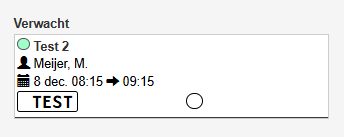
Als je op het verwachte voertuig klikt kan je hem inchecken.
Je komt dan op dit scherm terecht.
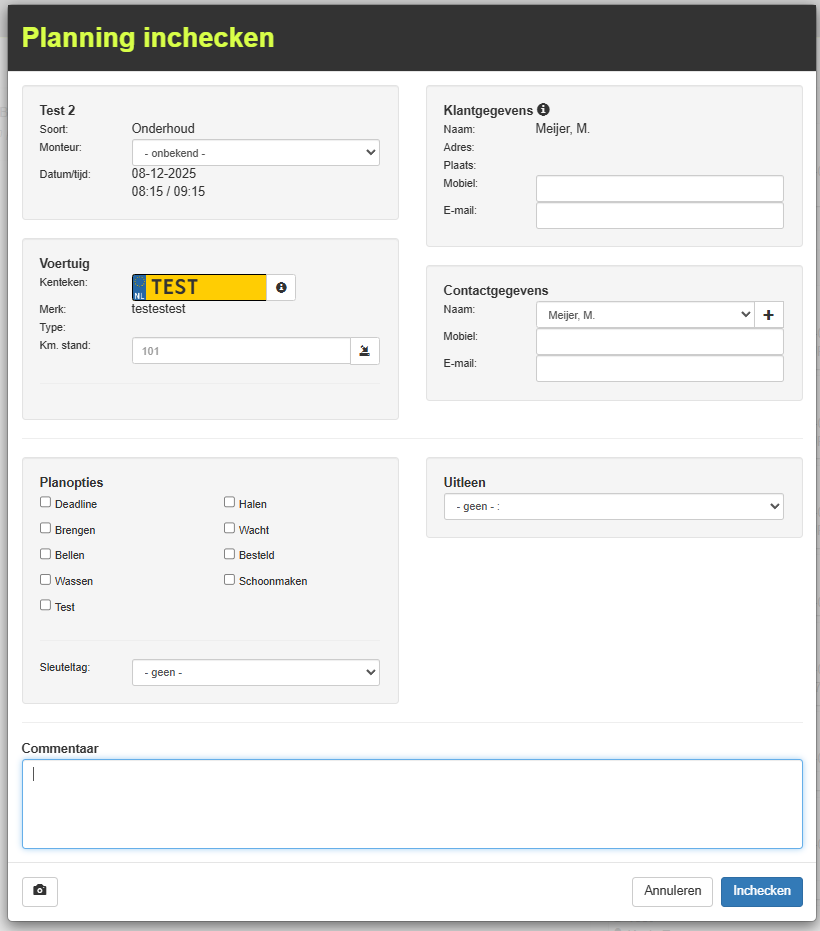
In het eerste vak kan je een monteur toevoegen aan de werkbon, als dat nog niet gedaan was.
Daaronder kan je het voertuig inzien of indien nodig nog wijzigen en alvast een KM-stand invoeren.
Aan de rechterkant kan je de klant-en contactgegevens nog doornemen met de klant.
Onderin kan je aan de linkerkant de planopties toevoegen.
Aan de rechterkant kan je eventueel ook al een uitleen-voertuig toewijzen.
Als je klaar bent kan je op Inchecken klikken onderaan de pagina.
Als je een uitleenvoertuig hebt toegewezen krijg je een pop-up om de uitleenovereenkomst te printen.
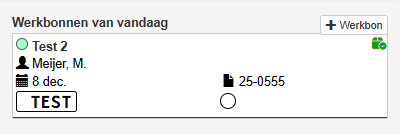
Na het inchecken komt de werkbon bij de kolom Werkbonnen van vandaag te staan.
Rechts bovenin staat het icoon wat je eerder eventueel hebt ingesteld.